Abra a imagem no Photoshop (Atalho CTRL + O);
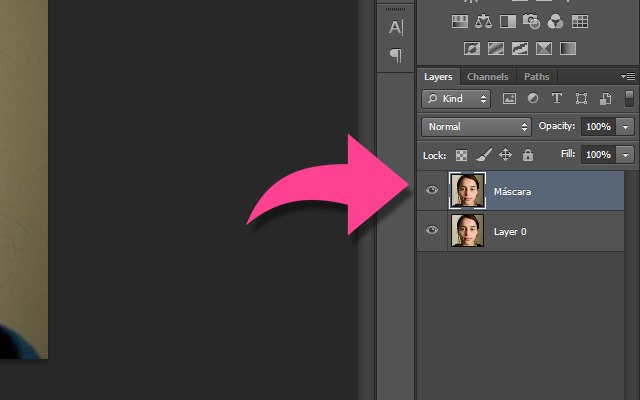
Duplique a camada da foto (Atalho CTRL + J), renomeie essa última camada para “Máscara” só para efeito de organização:
 Após isso, clique nas opções de mesclagem da camada, e selecione a opção color, logo depois, clique com o botão direito em cima da camada “máscara” clique em blending options e desmarque as caixinhas R e G, deixe a caixinha B marcada.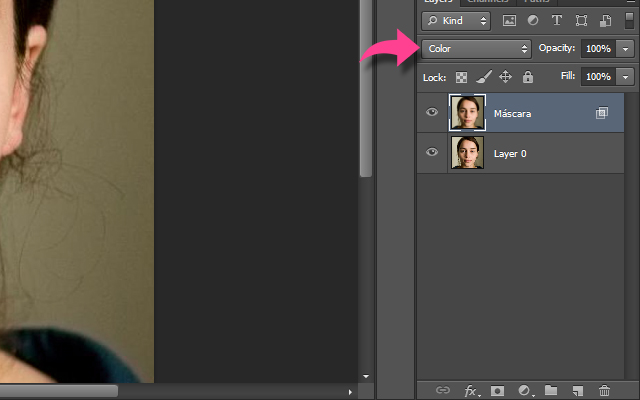
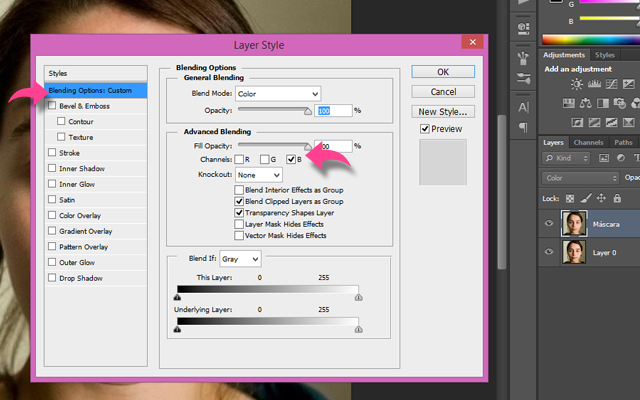
Esses passos anteriores são usados para reduzir o ruído da foto, é um passo importante, dependendo da foto você verá pouca diferença, mas em algumas fotos a diferença é muito notável.
Logo após, retire as imperfeições, espinhas, rugas etc…
Agora vamos criar realmente a máscara para corrigir as outras imperfeições da pele, antes disso vamos mesclar as duas camadas que já temos, para isso selecione as duas camadas existentes e pressione CTRL + E, agora você terá somente uma camada, que foi a junção da foto com a correção de ruído.
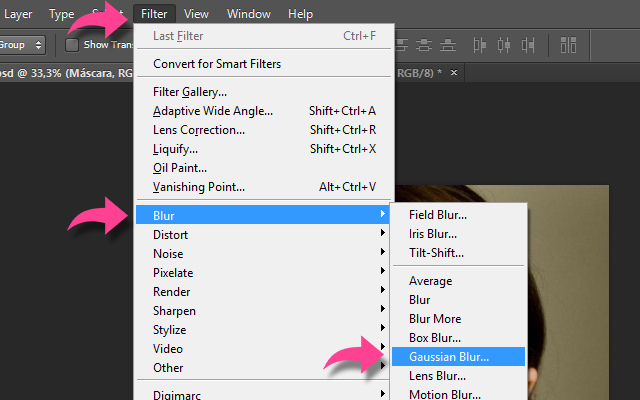
Logo após vamos duplicar a camada, apertando CTRL + J como já fizemos lá trás. Renomeie a camada criada para “máscara” novamente. Agora vamos aplicar o filtro de Desfoque Gaussiano como feito lá em cima, agora com o valor 20, se esqueceu como chega lá, é só seguir o menu Filter > Blur > Gaussian Blur. A foto vai ficar bem desfocada, mas essa é a intenção no momento.
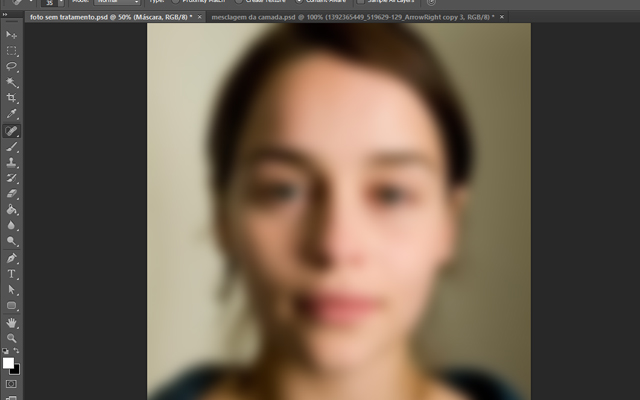
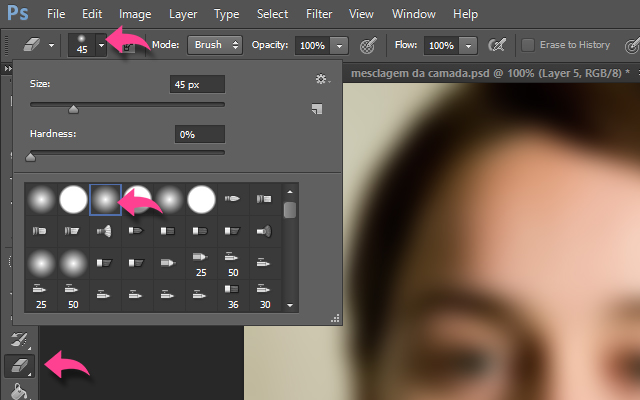
Depois disso vamos selecionar a borracha, e escolher uma borracha que tenha a borda bem suave, para não ficar com o efeito muito duro na hora de apagar.
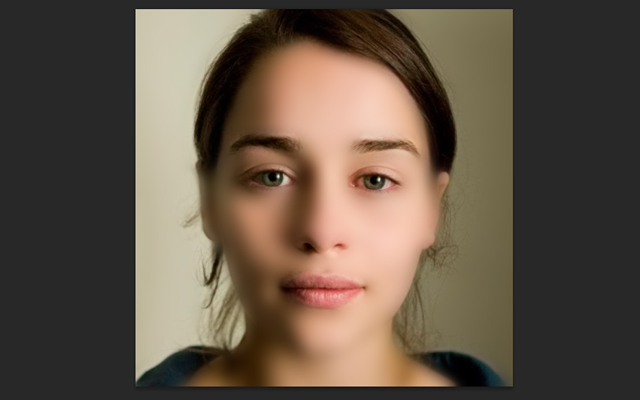
Você vai apagar tudo que NÃO FOR PELE e apague também as partes de detalhe do rosto como: boca, olhos, buraco do nariz, cabelos. Olhe abaixo como ficou a minha foto:
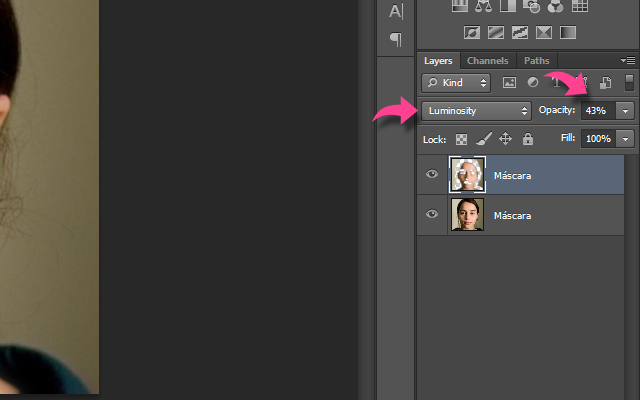
Agora vamos controlar a quantidade que a máscara vai afetar na foto principal, para isso, selecione Luminosity na opção de mesclagem, e controle a opacidade em Opacity, quanto maior o valor da opacidade maior o efeito, quanto menor menor o efeito.
Eu fiz bem rapidinho e podia ter caprichado mais, mas deu pra ver como o efeito funciona, principalmente por ela estar sem maquiagem da pra perceber mais diferença, mas em fotos maquiadas vocês vão ver como fica perfeito! Esse método serve muito bem para melhorar qualquer tipo de foto, mas o objetivo não é fazer com que a pessoa pareça uma boneca de porcelana. Ele é apenas destinado a suavizar as coisas e produzir um efeito de pele natural, como pode observar pelo resultado:
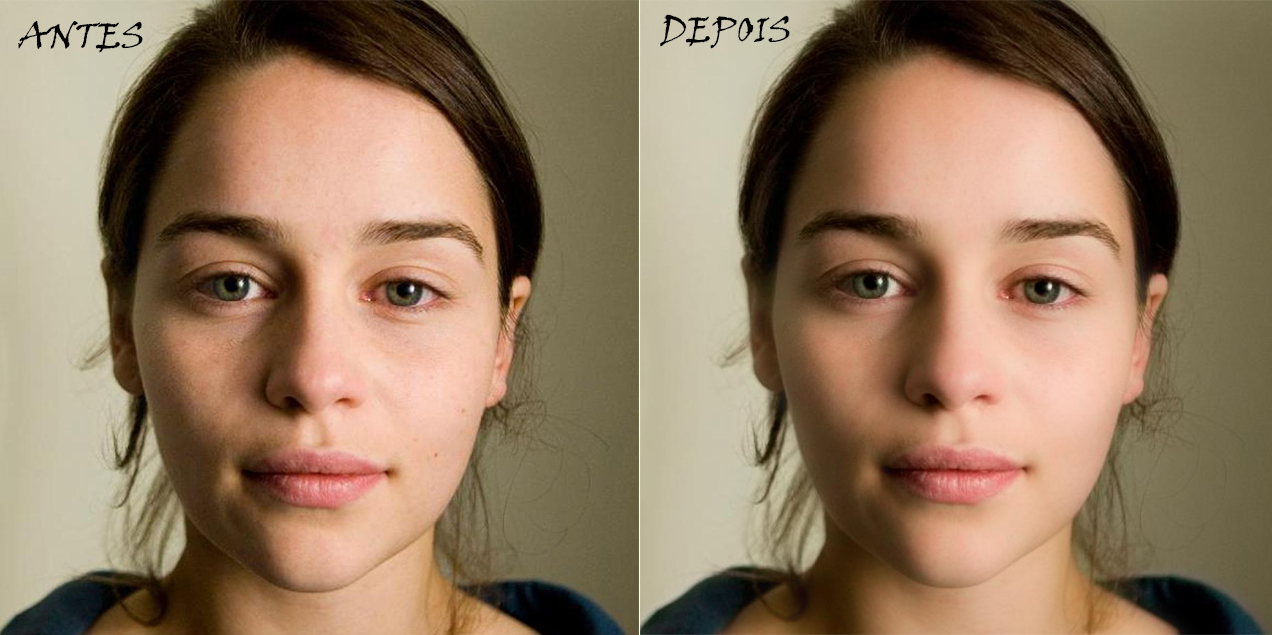
Lembre-se que algumas fotos vão precisar de valores maiores ou menores, então vai treinando que depois você fica com olho clínico pra isso haha, espero que tenham gostado da dica, semana que vem dou sequência com mais algumas técnicas de aplicação no photoshop.


Nenhum comentário:
Postar um comentário